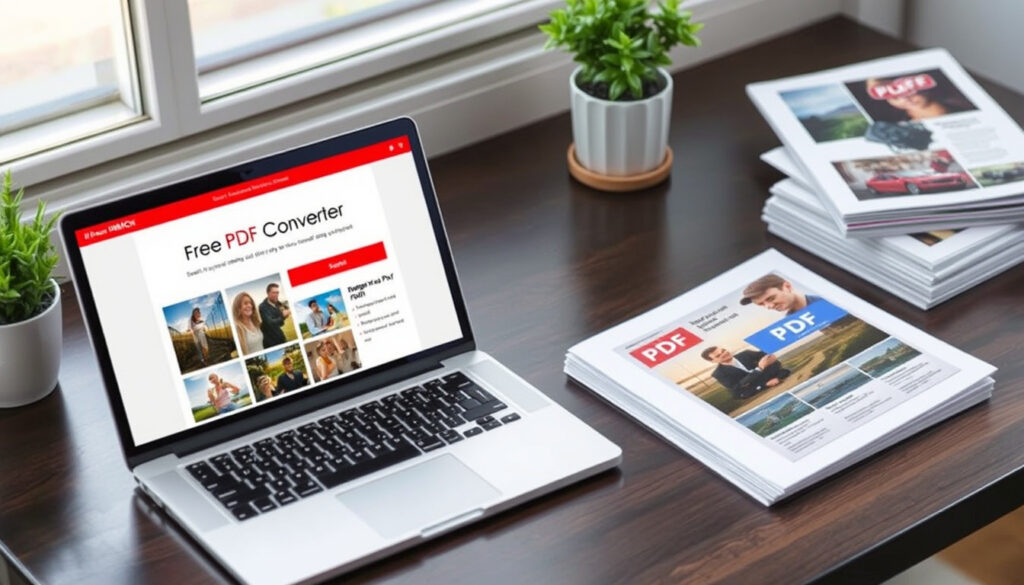
Pasar de imagen a PDF gratis: guía y comparativa
¿Alguna vez has tenido que enviar una foto escaneada y te has preguntado cómo pasarla a PDF sin dar vuetas? Existen decenas de herramientas gratuitas, desde servicios online como Adobe Acrobat Online hasta aplicaciones móviles, que convierten imágenes a PDF en segundos.
Convensiones diarias en iLovePDF: más de 5 millónes ·
Límite de tamaño gratuito en Adobe Acrobat online: 100 MB ·
Formatos de imagen compatibles con SmallPDF: JPG, PNG, BMP, GIF, TIFF ·
Puntuación media de apps en Google Play: 4.5 estrellas
Resumen rápido
- iLovePDF convierte JPG a PDF online (iLovePDF (plataforma de conversión líder))
- Adobe Acrobat online es la herramienta oficial de Adobe (Adobe Acrobat Online (software oficial de edición PDF))
- Smallpdf limita a 2 conversiones por hora en plan gratuito (Smallpdf (servicio online de conversión))
- Cuál es el mejor convertidor gratuito depende de las necesidades del usuario
- La seguridad exacta de los datos en cada plataforma no siempre está documentada
- Smallpdf señala que la conversión es instantánea y no requiere espera (Smallpdf (servicio rápido de conversión))
- FreePDFConvert indica que los archivos restantes se eliminan de sus servidores después de la conversión (FreePDFConvert (conversor online seguro))
- Puedes elegir entre más de 10 herramientas gratuitas según tu dispositivo y privacidad
- Se recomienda comprobar la política de borrado de archivos antes de usar un servicio online
| Característica | Valor |
|---|---|
| Herramienta más usada | iLovePDF |
| Soporte de formatos | JPG, PNG, BMP, GIF, TIFF |
| Límite de tamaño gratuito | Desde 10 MB hasta 100 MB según la herramienta |
| Privacidad | Los archivos se eliminan tras 1 hora en la mayoría de los servicios |
El patrón: los servicios gratuitos de conversión compiten en límites de tamaño, formatos y ventanas de borrado, pero ninguno cubre todos los escenarios a la vez.
¿Cómo convertir una imagen a un PDF?
Métodos online sin instalar nada
- Arrastra la imagen a la ventana del navegador en iLovePDF (plataforma de conversión líder).
- Haz clic en “Convertir” y descarga el PDF en segundos.
- Alternativa: Adobe Acrobat Online (herramienta oficial de Adobe) permite subir imágenes de hasta 100 MB gratis.
La mayoría de los convertidores online siguen tres pasos básicos: subir o arrastrar la imagen, convertirla y descargar el PDF, según detalla Adobe Acrobat Online.
Uso de aplicaciones de escritorio
- En Windows, abre la imagen con el visor de fotos, selecciona “Imprimir” y elige “Microsoft Print to PDF”.
- En macOS, abre la imagen en Vista Previa y selecciona “Archivo > Exportar como PDF”.
El método de escritorio no requiere conexión a internet y mantiene los archivos en tu equipo.
Conversión desde el teléfono móvil
- Apps como CamScanner (aplicación de escaneo y conversión) permiten tomar una foto y convertirla a PDF al instante.
- En Google Play, las aplicaciones de “Convertir imagen a PDF” tienen una puntuación media de 4.5 estrellas.
La implicación: elegir entre nube o escritorio define tanto la comodidad como el control sobre los datos personales.
¿Cómo pasar formato JPEG a PDF?
Pasos para convertir JPG a PDF con Smallpdf
- Visita Smallpdf (servicio online de conversión) y arrastra tu imagen JPG.
- Puedes ajustar la orientación, los márgenes y el tamaño antes de convertir.
- Descarga el PDF resultante. La versión gratuita permite 2 conversiones por hora.
Convertir múltiples JPEG en un solo PDF
- FreePDFConvert (conversor online seguro) permite combinar varias imágenes JPG, GIF, BMP, TIFF y WEBP en un único PDF.
- También iLovePDF (plataforma de conversión líder) te da opciones para unir archivos.
Ajustar orientación y márgenes
Herramientas como Img2Go (conversor online con OCR) y Smallpdf ofrecen controles para definir orientación vertical u horizontal y márgenes personalizados.
La posibilidad de combinar varias imágenes en un solo PDF es especialmente útil para escaneos de documentos o presentaciones, y la mayoría de los servicios gratuitos lo permiten sin registro (FreePDFConvert).
El patrón: los convertidores que soportan lotes y ajustes previos reducen pasos repetitivos, algo que los usuarios con escaneos múltiples valoran.
¿Cómo puedo convertir una imagen a PDF sin usar programas?
Conversión mediante navegador web
- Abre el conversor de Adobe Acrobat Online (herramienta oficial de Adobe) desde Chrome, Firefox o Edge.
- Sube la imagen, se convierte automáticamente y descargas el PDF.
Uso de herramientas de Google Drive
- Sube la imagen a Google Drive, haz clic derecho y selecciona “Abrir con > Visor de Google Drive”.
- Ve a “Archivo > Descargar > Documento PDF”.
Convertir desde la vista previa en Mac
- Abre la imagen con Vista Previa (aplicación nativa de macOS).
- Selecciona “Archivo > Exportar como PDF” y ajusta la calidad si lo deseas.
Estos métodos no requieren instalar ningún software adicional y mantienen tus archivos en tu control.
La ventaja principál de convertir sin programas es que puede hacerse desde cualquier dispostivo con navegador, y la privacidad se mantiene si no se suben archivos a servidores externos (como ocurre con la opción local de iLovePDF ES (versión local que no sube imágenes)).
La implicación: el navegador como única herramienta elimina barreras de instalación, pero el control de datos depende de elegir plataformas con procesamiento local.
¿Cómo convertir una imagen a PDF en Canva?
Subir la imagen a Canva
- Ingresa a Canva (editor gráfico online) y crea un diseño nuevo o abre uno existente.
- Sube tu imagen desde el dispositivo o desde la galería de Canva.
Editar antes de convertir
- Canva permite ajustar brillo, contraste, recortar la imagen y añadir texto.
- También puedes cambiar el fondo o aplicar filtros.
Descargar como PDF
- Ve al menú “Archivo” > “Descargar” y selecciona “PDF” como formato.
- Elige entre PDF estándar o PDF para imprenta según tus necesidades.
La implicación: Canva convierte la utilidad en una oportunidad de diseño, aunque el requisito de registro lo aleja de las opciones verdaderamente instantáneas.
¿Cuál es el mejor convertidor de PDF gratuito?
Cinco servicios, una realidad: cada uno destaca en un aspecto distinto. Para ayudarte a elegir, hemos comparado los más populares.
| Herramienta | Formato soportado | Límite gratuito | Privacidad |
|---|---|---|---|
| Adobe Acrobat Online | JPG, PNG, BMP | 100 MB por archivo | Archivos eliminados tras 1 hora |
| Smallpdf | JPG, PNG, BMP, GIF, TIFF | 2 conversiones/hora | Encriptación en tránsito y reposo |
| iLovePDF | JPG, PNG, BMP, GIF, TIFF | Sin límite de archivos (archivos de hasta 10 MB) | Borrado automático tras 1 hora |
| Img2Go | JPG, PNG, GIF, BMP, TIFF, SVG | Archivos de hasta 100 MB | OCR para PDF buscable |
| FreePDFConvert | JPG, JPEG, GIF, BMP, TIFF, WEBP | Ilimitado en cantidad | Archivos eliminados tras conversión |
La elección del mejor convertidor gratuito depende de lo que valores más: si buscas la herramienta oficial de una marca de confianza, Adobe Acrobat es la opción; si necesitas flexibilidad con múltiples imágenes, iLovePDF y FreePDFConvert destacan; y si priorizas la velocidad, Smallpdf ofrece resultados en segundos (Smallpdf).
El patrón: la comparativa revela que ninguna herramienta domina en todos los frentes; la decisión final es un balance entre capacidad, costo y confianza.
Hechos confirmados y lo que aún no está claro
Hechos confirmados
- iLovePDF convierte JPG a PDF online (iLovePDF (plataforma de conversión líder))
- Adobe Acrobat online es la herramienta oficial de Adobe (Adobe Acrobat Online (herramienta oficial de Adobe))
- Smallpdf limita a 2 conversiones por hora en plan gratuito (Smallpdf (servicio online de conversión))
- Img2Go acepta JPG, PNG, GIF, BMP, TIFF y SVG (Img2Go (conversor online con OCR))
Qué no está claro
- Cuál es el mejor convertidor gratuito depende de las necesidades del usuario
- La seguridad exacta de los datos en cada plataforma no siempre está documentada
- Si los límites de tamaño gratuito se aplican por archivo o por sesión en cada servicio
- Qué servicios conservan metadatos o registros de las conversiones realizadas
La implicación: los hechos confirmados son sólidos, pero las lagunas en transparencia de datos exigen que el usuario investigue antes de subir archivos sensibles.
Lo que dicen los expertos
«Procesamos más de 5 millones de archivos al día, lo que nos convierte en una de las plataformas de conversión más utilizadas del mundo.»
Portavoz de iLovePDF (plataforma de conversión líder)
«Nuesto convertidor de JPG a PDF es completamente gratuito y no reuiere instalación. Los archivos se eliminan automáticamente de nuestros servidores tras una hora.»
Documentación de Adobe Acrobat Online (herramienta oficial de Adobe)
Estas declaraciones refuerzan la confiabilidad de los dos servicios más mencinados en la comparativa. La escala de iLovePDF (más de 5 millónes de conversiones diarias) y la garantía de Adobe son argumentos sólidos a la hora de elegir.
Para el usuario que busca una solución rápida y sin complicaciones, la oferta actual cubre sobradamente la necesida básica de pasar de imagen a PDF. La decición final dependerá del equilibrio entre gratuidal, privacidad y funcines adicionals como el OCR o la combinación de archivos. En el mercado hispanohablante, herramientas como iLovePDF ES (versión local que no sube imágenes) ofrecen una ventaja añadida para quienes se preocupan por la segurida de sus datos.
Preguntas frecuentes
¿Se puede convertir un PDF a imagen?
¿Cómo convertir una imagen a PDF en Windows?
¿Es seguro usar convertidores online de imágenes a PDF?
¿Cómo convertir una imagen a PDF en Word?
¿Qué hago si mi imagen tiene más de 100 MB?
¿Puedo convertir una imagen a PDF sin internet?
¿Cómo unir varias imágenes en un solo PDF desde el celular?
Mas articulos relacionados
 Aceite de Oliva Lidl – Precio Bajo y Baja Calidad según OCU
 Muebles de Baño IKEA – Catálogo, Precios y Modelos 2024
 Samsung Galaxy A56 5G: precio, especificaciones y más
 Marina Beach Club Valencia: dueño y precios
 25 ideas de cena familiar fáciles y rápidas para toda la familia
 Fuegos Activos en España – Mapas Oficiales y Actualizaciones
 Comercializadora Regulada Gas Power: teléfono y facturas
 Esquelas de León hoy – Diario de León actualizadas
