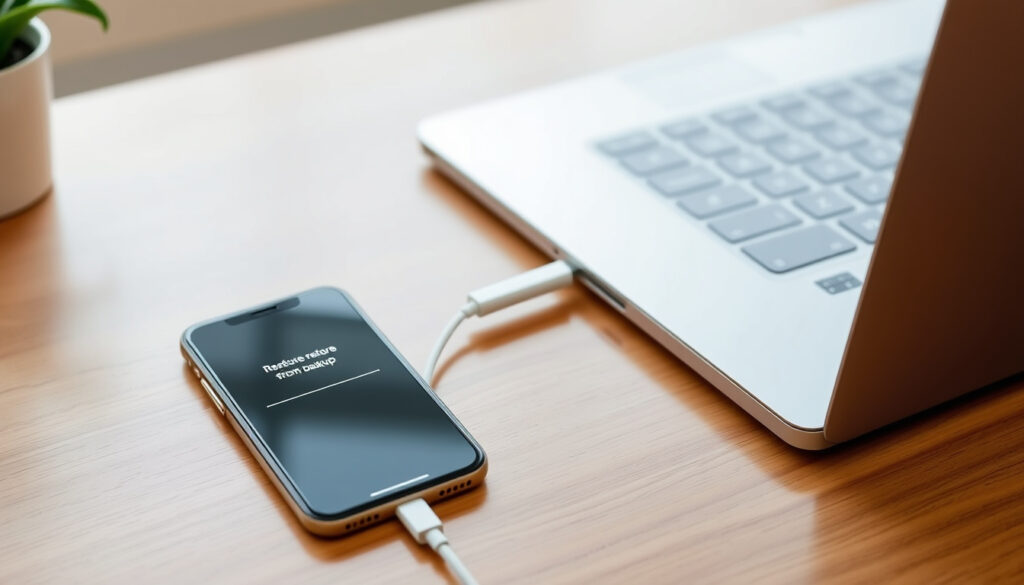
¿Cómo restaurar iPhone desde copia de seguridad?
Si alguna vez configuraste un iPhone nuevo esperando recuperar todos tus datos y terminaste con un dispositivo vacío, sabes lo frustrante que resulta. La buena noticia es que Apple ofrece formas oficiales de restaurar tu información desde iCloud, Finder o iTunes. La clave está en saber qué método aplica a tu situación.
Métodos principales: iCloud, Finder (Mac), iTunes (PC) · Requisito esencial: Copia de seguridad previa en iCloud o computadora · Pasos iniciales comunes: Llegar a pantalla Transferir apps y datos
Resumen rápido
- La restauración de iCloud solo funciona durante la configuración inicial del dispositivo (Apple Support)
- Finder reemplazó a iTunes en macOS 10.15+ para restaurar backups locales (Apple Support iPhone Guide)
- El tiempo exacto de restauración varía según el tamaño del backup
- La disponibilidad de herramientas de terceros depende de actualizaciones periódicas
- Apple ID es siempre necesario para restaurar desde iCloud (Apple Support)
- Wi-Fi estable es requerido para el método inalámbrico (Apple Support)
- Sigue leyendo para encontrar el método que mejor se adapta a tu situación
| Aspecto | Detalle |
|---|---|
| Métodos soportados | iCloud inalámbrico, cableado Mac/PC |
| Versión mínima macOS | 10.15 (Catalina) |
| Paso clave iCloud | Transferir apps y datos → Desde iCloud Backup |
| Requisito Apple ID | Sí (siempre) |
| Restricción iCloud | Solo se conserva un backup (el más reciente) |
¿Cómo restauro manualmente mi iPhone desde una copia de seguridad?
El método oficial de Apple para restaurar desde iCloud funciona exclusivamente durante la configuración inicial del dispositivo. Si el iPhone ya está configurado, es necesario borrar todo el contenido para poder acceder a esta opción (Apple Support).
Pasos en iCloud
- Enciende el iPhone y conecta a Wi-Fi estable
- Sigue los pasos de configuración hasta llegar a la pantalla Transfiere tus apps y datos
- Selecciona Desde copia de seguridad de iCloud
- Inicia sesión con tu Apple ID y contraseña
- Selecciona la copia de seguridad más reciente de la lista
- Espera mientras se descargan tus datos (puede tomar horas)
El método oficial requiere Wi-Fi estable y Apple ID para descargar el backup. Si Buscar mi iPhone está activado, no podrás restaurar sin las credenciales correctas (iMobie).
Pasos en Finder o iTunes
- Conecta el iPhone a la computadora con cable USB
- En Mac con macOS 10.15+: abre Finder → selecciona tu iPhone en la barra lateral → haz clic en Confiar → pulsa en Restaurar desde esta copia de seguridad (Apple Support iPhone Guide)
- En Windows: abre iTunes → selecciona el icono del iPhone → pulsa Restaurar backup → elige la copia deseada
- Espera a que finalice la restauración
El método oficial de Apple no permite restaurar datos selectivamente sin resetear el dispositivo. Si necesitas acceder a información específica sin perder tu configuración actual, las herramientas de terceros ofrecen alternativas.
¿Puedo restaurar mi iPhone desde una copia de seguridad sin restablecerlo?
Con el método oficial de Apple, no es posible restaurar datos selectivamente sin borrar todo el contenido del dispositivo. Si el iPhone ya está configurado, debes restablecerlo completamente para acceder a una copia de seguridad de iCloud (Apple Support).
Opciones sin borrado completo
- MobileTrans permite restaurar datos selectivos (fotos, videos, contactos, notas, calendarios) a iPhone sin resetear el dispositivo
- iMyFone LockWiper restaura iPhone de fábrica sin contraseña iCloud usando Finder o iTunes
- Leawo ofrece recuperación desde iCloud sin iTunes, ingresando Apple ID y contraseña
Estas herramientas de terceros funcionan conectando el iPhone a una computadora y transfiriendo datos específicos sin necesidad de borrar el dispositivo primero (Wondershare MobileTrans).
Requisitos previos
- Apple ID y contraseña para acceder a iCloud
- Wi-Fi estable para métodos inalámbricos
- Conexión USB para herramientas de terceros en computadora
- Verificar que Buscar mi iPhone esté desactivado antes de restaurar
Si ya configuraste tu iPhone y necesitas datos específicos, el camino rápido es usar herramientas de terceros como MobileTrans. Para quienes prefieren solo métodos oficiales, el precio es un reseteo completo.
¿Se puede restaurar un iPhone desde iCloud después de la configuración?
Después de configurar el iPhone, las opciones para restaurar desde iCloud se reducen significativamente. El método oficial ya no está disponible sin antes borrar el dispositivo (Apple Support).
Método iCloud post-setup
- Ve a Ajustes → General → Restablecer
- Selecciona Borrar contenido y configuración
- Reinicia el iPhone y repite la configuración inicial
- Sigue los pasos hasta Transfiere tus apps y datos
- Selecciona Desde iCloud Backup
Alternativas
- Apeaksoft permite restaurar sin iTunes desde los ajustes del dispositivo
- Leawo ofrece recuperación sin necesidad de tener una computadora
La diferencia principal entre el método oficial y las herramientas de terceros es que el primero requiere un borrado completo, mientras que las alternativas permiten acceso selectivo a los datos (Apeaksoft).
¿Cómo recupero copias de seguridad antiguas de iPhone?
iCloud solo conserva un backup a la vez (el más reciente). Si necesitas acceder a una copia anterior, las opciones dependen del método utilizado originalmente para crear el backup (iMobie).
Ver backups en iCloud
- Ve a Ajustes → [tu nombre] → iCloud → Gestionar almacenamiento → Copias de seguridad
- Allí verás la fecha y el tamaño de la última copia
- Selecciona el backup para ver los datos incluidos
Gestionar en Finder/iTunes
- En Mac: Finder → tu iPhone → Información → consulta la lista de backups disponibles
- En Windows con iTunes: ve a Editar → Preferencias → Dispositivos para ver los backups guardados
- Puedes eliminar backups antiguos para liberar espacio en tu computadora
Si no ves el backup que esperabas, es posible que haya sido sobrescrito automáticamente. Las herramientas de terceros pueden acceder a backups que el sistema oficial ya no muestra directamente (Leawo).
Si tu backup está corrupto o no aparece, prueba con la versión más reciente disponible. Si el problema persiste, contacta Apple Support: ellos pueden ayudarte a recuperar datos en casos de fallos de hardware.
¿Cómo restauro mi iPhone desde iTunes o Finder?
Restaurar desde Finder o iTunes requiere conectar el iPhone a una computadora. Este método ofrece más control sobre qué backup seleccionar y permite restaurar datos incluso si ya configuraste el dispositivo (Apple Support iPhone Guide).
En Mac con Finder
- Conecta el iPhone al Mac con cable USB
- Abre Finder (disponible desde macOS 10.15 Catalina)
- Selecciona tu iPhone en la barra lateral izquierda
- Haz clic en Confiar cuando el dispositivo lo solicite
- En la sección Backups, pulsa Restaurar desde esta copia de seguridad
- Selecciona el backup que deseas restaurar
- Confirma la acción y espera a que finalice
En PC con iTunes
- Descarga e instala la versión más reciente de iTunes desde el sitio oficial de Apple
- Conecta el iPhone al PC con cable USB
- Confía en el equipo cuando el iPhone lo solicite
- Selecciona el icono del iPhone en iTunes
- Pulsa Restaurar backup y elige la copia deseada
Confianza y selección
- Asegúrate de que el iPhone muestre “Confiar en este equipo”
- Si el dispositivo no aparece, prueba con otro puerto USB
- Verifica que uses un cable certificado por Apple
- Si el backup está encriptado, necesitarás la contraseña para restaurarlo
La versión más reciente de iTunes es requerida para Windows. Si usas una versión antigua, podrías tener problemas de compatibilidad con iOS actuales. Actualiza siempre antes de intentar restaurar.
¿Cómo salgo del modo recuperación si algo falla?
El modo recuperación aparece cuando el iPhone tiene problemas durante una restauración o actualización. Salir de este modo sin perder datos es posible con el método correcto para tu modelo (YouTube Tutorial).
Método manual sin PC
- Pulsa brevemente el botón para subir volumen
- Pulsa brevemente el botón para bajar volumen
- Mantén presionado el botón lateral hasta que aparece el logo de Apple
Con ReiBoot (requiere PC)
- Descarga e instala ReiBoot en tu computadora
- Conecta el iPhone al PC con cable USB
- Selecciona la opción Salir del modo recuperación
- Sigue las instrucciones en pantalla
- El proceso no borra tus datos
Sin contraseña con AnyUnlock
- AnyUnlock puede eliminar la cuenta iCloud sin necesidad de contraseña
- Útil si compraste un iPhone de segunda mano bloqueado
- Requiere conexión a computadora y proceso guiado
Para modelos iPhone 15 y iPhone 16 con iOS 18, Apple implementó una salida automática del modo recuperación que puede tomar aproximadamente 15 minutos. Si el problema persiste, contacta Apple Support para recibir asistencia especializada (YouTube). Si el problema persiste, puedes encontrar más información sobre cómo restaurar tu iPhone en Instalar Windows 11.
“Sigue los pasos de configuración que aparecen en pantalla hasta llegar a la pantalla Transfiere tus apps y datos, y luego toca Restaurar con copia de seguridad de iCloud.”
— Apple Support (Soporte Oficial)
“Restaura tus datos de iCloud a iPhone sin resetear.”
En resumen
Restaurar un iPhone desde copia de seguridad depende de tres factores principales: si el dispositivo está configurado, si tienes acceso a una computadora, y si necesitas datos específicos o una restauración completa. El método oficial de Apple funciona durante la configuración inicial y requiere Wi-Fi estable más Apple ID. Si el dispositivo ya está en uso, la alternativa rápida es usar herramientas de terceros como MobileTrans para acceso selectivo sin reseteo. Para quienes prefieren solo opciones oficiales, el es un borrado completo seguido de restauración. La verificación de backups y la preparación antes de restaurar hacen la diferencia entre un proceso exitoso y uno frustrante. Apple ofrece métodos confiables cuando sigues los pasos correctos y tienes backups actualizados.
Lectura relacionada: Restaurar Copia Seguridad WhatsApp – Guía Android e iOS 2025 · iPhone 16 Pro Colores – Lista Oficial, Imágenes y Novedades 2024
es.imyfone.com, youtube.com, youtube.com, support.apple.com, youtube.com
Preguntas frecuentes
¿Qué pasa si no tengo copia de seguridad?
Sin una copia de seguridad existente, no hay forma de restaurar datos. Asegúrate de hacer respaldos periódicos en iCloud (Ajustes → [tu nombre] → iCloud → Copia de seguridad de iCloud → Realizar ahora) o en Finder/iTunes antes de necesitar una restauración.
¿Cuánto tiempo tarda la restauración de iCloud?
La duración depende del tamaño del backup y la velocidad de tu conexión Wi-Fi. Las restauraciones pueden tomar desde minutos hasta varias horas. Una conexión rápida y un backup optimizado reducen el tiempo de espera.
¿Puedo restaurar solo apps específicas?
El método oficial de iCloud restaura todo el backup, no archivos individuales. Sin embargo, puedes instalar apps específicas desde el App Store después de la restauración y luego restaurar datos individuales usando herramientas de terceros.
¿Qué hacer si el backup está corrupto?
Si el backup no se abre o muestra errores, intenta con el backup más reciente disponible. Si el problema persiste, considera usar software de recuperación de datos de terceros o contacta Apple Support para asistencia profesional.
¿Es necesario Wi-Fi para iCloud?
Sí. La restauración desde iCloud requiere una conexión Wi-Fi estable. No funciona con datos móviles. Asegúrate de estar conectado a una red confiable antes de iniciar el proceso.
¿Puedo transferir desde otro iPhone directamente?
Sí. La función Inicio rápido permite transferir datos de un iPhone a otro usando Wi-Fi y Bluetooth cuando ambos dispositivos están cerca. Esta opción está disponible desde iOS 11 y permite una transferencia sin necesidad de backup completo.
¿Qué versión de iTunes usar en Windows?
Usa la versión más reciente de iTunes disponible desde apple.com/es/itunes. En versiones recientes de Windows, iTunes se divide en Apple Music y Apple Devices, pero la funcionalidad de restauración sigue disponible en estas aplicaciones.
Mas articulos relacionados
 ¿A qué hora es el Clásico el 10 de mayo de 2026
 Bimba y Lola outlet: precios, ofertas y cómo comprar original
 Películas y Programas de TV de Álex Adrover – Guía Completa
 A cuatro patas libro: sinopsis, reseñas y opiniones
 JPG Le Male Le Parfum: ¿A qué huele, cuánto dura y vale la pena
 ¿Cuál es mi propósito en la vida? Guía para encontrar dirección
 Poemas de amor cortos de Neruda, Benedetti y Bécquer
 Películas de Paul Dano: filmografía, mejores papeles y polémica
